Ce dont j’ai besoin
- Un ordinateur ou une tablette, avec Internet.
- Un navigateur : Google Chrome, Mozilla Firefox, Microsoft Edge ou Safari.
- Le code de la séance : Alexandra me le donne avant le cours, par SMS ou par email.
- Un endroit calme.
- Un casque ou des écouteurs si possible : cela supprime l’écho.
- Un adulte à côté de moi pour la toute première fois.
J’ouvre mon navigateur internet
Sur l’ordinateur ou la tablette, je cherche le rond ou le carré qui ouvre internet : c’est mon navigateur. C’est Google Chrome, Mozilla Firefox, Microsoft Edge ou Safari. J’appuie dessus.
Je tape l’adresse du site
Tout en haut de l’écran, il y a une longue barre blanche : c’est la barre d’adresse. Je clique dedans, j’efface ce qu’il y a, et je tape alexandradeoliveira.fr. Puis j’appuie sur la touche Entrée.

Je clique sur « Tableau »
Le site s’ouvre. En haut de la page, il y a une rangée de mots. Je cherche le mot Tableau, tout à droite, et je clique dessus.

Je descends jusqu’au tableau
Je fais tourner la roulette de la souris vers le bas, ou je fais glisser mon doigt vers le haut. Un grand cahier à carreaux apparaît, avec une barre de boutons en dessous.
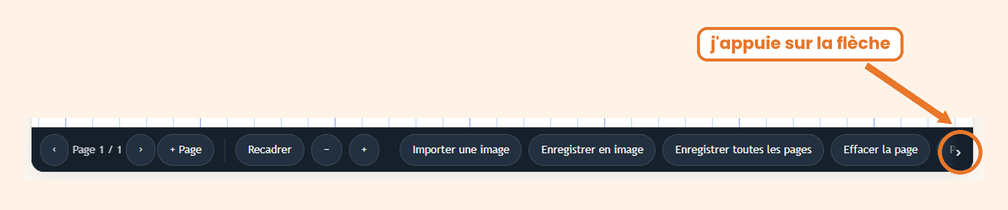
J’appuie sur la petite flèche
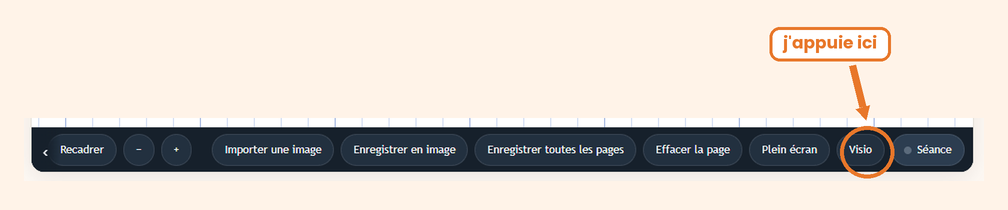
Tout au bout de la barre du bas, à droite, il y a une petite flèche. J’appuie dessus : la barre glisse et trois nouveaux boutons apparaissent — Plein écran, Visio et Séance.
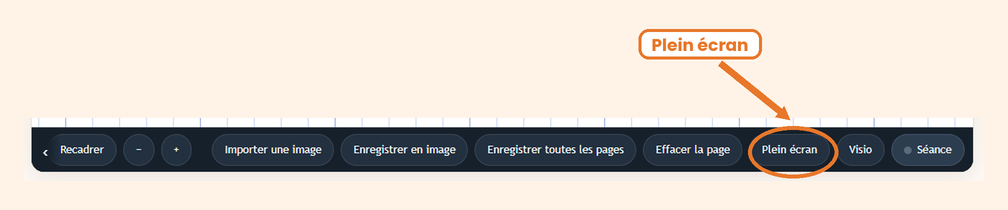
Je clique sur « Plein écran »
Je clique sur Plein écran : le tableau prend tout l’écran. C’est bien plus confortable pour écrire, et je vois toute la barre d’outils.
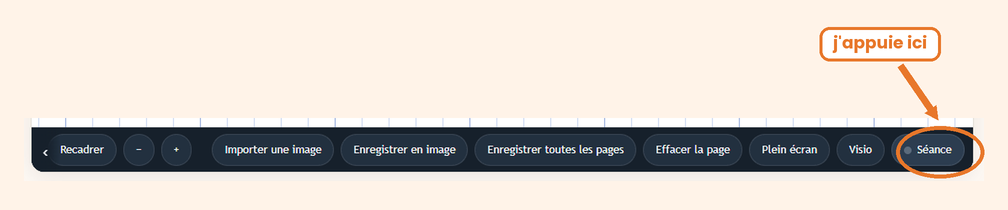
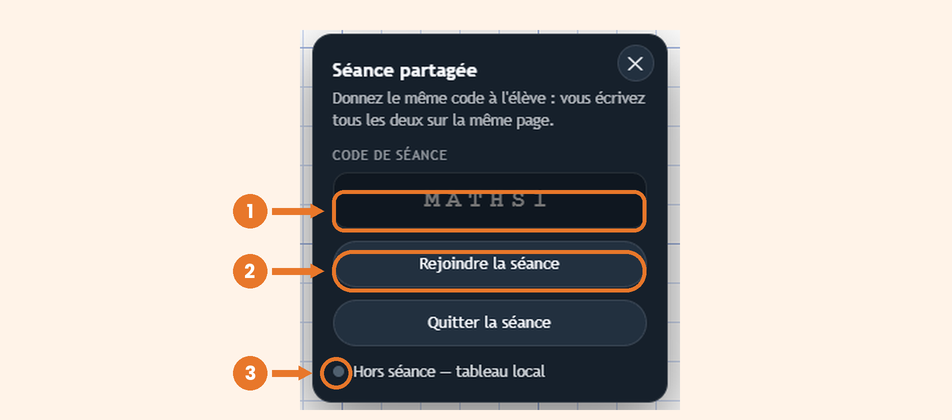
J’appuie sur « Séance »
Tout en bas à droite, il y a le bouton Séance. Je clique dessus : une petite fenêtre s’ouvre.
J’écris le code de la séance
Je fais trois choses, dans l’ordre. D’abord j’écris le code qu’Alexandra m’a donné. Ensuite je clique sur Rejoindre la séance. Enfin je regarde le petit rond, en bas : quand il devient vert, c’est gagné !
Je clique sur « Visio »
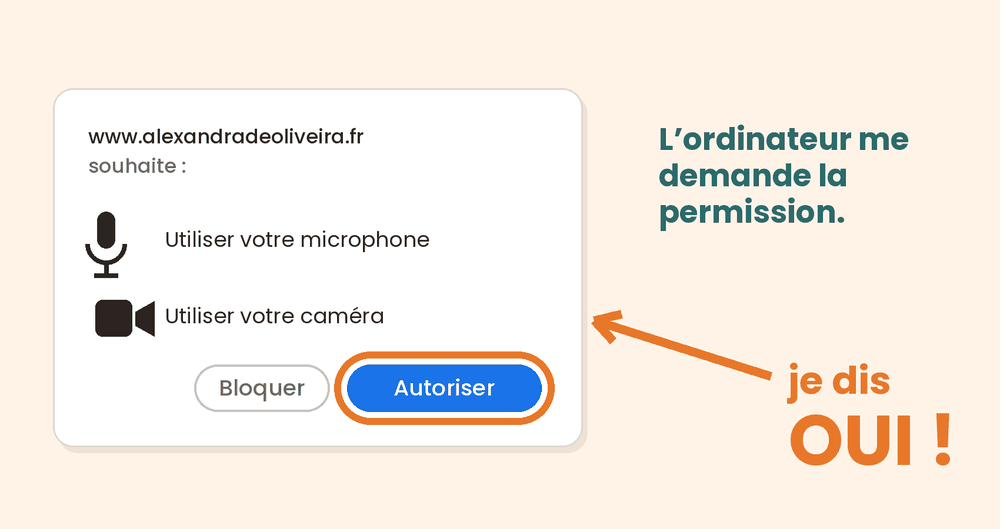
Je clique sur le bouton Visio, juste à côté de Séance. L’ordinateur me demande la permission d’allumer le micro et la caméra : je clique sur Autoriser.
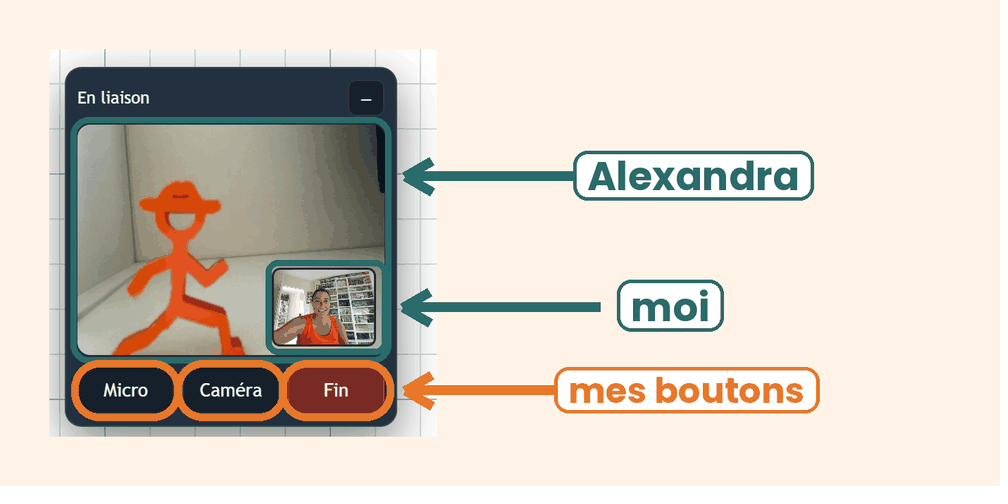
On se voit et on s’entend !
La grande image, c’est Alexandra. La petite image, c’est moi. En dessous, j’ai trois boutons : Micro pour ma voix, Caméra pour mon visage, et Fin quand le cours est terminé.
J’écris sur le tableau
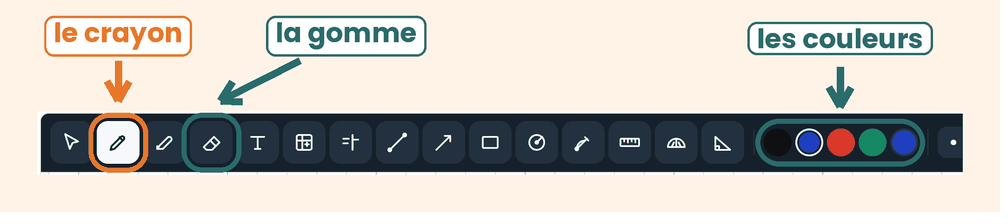
Je prends le crayon, en haut à gauche, et j’écris sur les carreaux. Alexandra voit tout de suite ce que j’écris, et elle peut écrire à côté de moi.
Pour l’adulte qui accompagne
Le tableau fonctionne directement dans le navigateur : rien à installer, aucun compte à créer. Un accompagnement est utile la première fois ; ensuite, l’enfant est en général autonome au bout de deux ou trois séances.
À vérifier avant le cours
- Un navigateur à jour : Chrome, Firefox, Edge ou Safari. Éviter les navigateurs anciens.
- Appareil branché, son activé.
- Une seule page du tableau ouverte : deux onglets créent des conflits.
- Sur tablette, écran en mode paysage pour voir toute la barre d’outils.
- Le code de séance, envoyé par Alexandra avant le rendez-vous — pensez à regarder dans les courriers indésirables.
Si quelque chose ne marche pas
- Les trois boutons du bas n’apparaissent pas : Plein écran, Visio et Séance sont cachés au départ. Il faut appuyer sur la petite flèche, tout à droite de la barre du bas, pour les faire apparaître.
- Nous n’écrivons pas sur la même page : le code doit être identique des deux côtés et le point du panneau Séance doit être vert. Sinon, Quitter la séance puis Rejoindre la séance à nouveau.
- Le bouton Visio ne fait rien : il faut avoir rejoint une séance auparavant. Vérifiez aussi que le navigateur n’a pas bloqué le micro et la caméra — cliquez sur le cadenas dans la barre d’adresse pour réautoriser.
- On se voit mais on ne s’entend pas : vérifiez le bouton Micro dans la fenêtre vidéo, puis le volume de l’appareil. Un casque supprime l’écho renvoyé par les haut-parleurs.
- Le trait est en retard ou l’image se fige : rechargez la page, puis rejoignez la séance avec le même code — le tableau se retrouve tel qu’il était.
Un essai de cinq minutes peut être organisé avant le premier cours, pour tester le code et l’affichage ensemble : 06 70 66 60 00 — aldeoliveirapro@gmail.com