Le tableau blanc interactif des cours en visioconférence

Un véritable espace de travail partagé, conçu pour offrir à distance un accompagnement aussi précis et interactif qu’en présentiel. L’élève et moi travaillons simultanément sur la même page : chacun peut écrire, compléter, corriger ou annoter les éléments affichés en temps réel.

Un suivi précis du travail de l’élève

Lors d’un cours particulier à distance, l’essentiel n’est pas seulement de pouvoir échanger oralement, mais de suivre le raisonnement de l’élève au moment même où il écrit. Une retenue oubliée, un chiffre mal aligné, un trait de division mal placé ou une construction géométrique imprécise peuvent ainsi être repérés et corrigés immédiatement.

L’élève peut écrire à l’aide du clavier ou directement à la main sur un écran tactile. Cette souplesse permet d’adapter le travail à son âge, à son équipement et à la nature de l’exercice.

Des supports adaptés à chaque apprentissage

Le tableau propose plusieurs types de réglures, notamment :

Il met également à disposition l’ensemble des principaux outils géométriques : règle, équerre, rapporteur et compas. L’élève peut ainsi apprendre à construire une figure, mesurer un angle, tracer des droites et des cercles, directement sur son espace de travail.

Un accompagnement entièrement personnalisé

Je peux copier et coller sur le tableau des images, des exercices, des extraits de documents ainsi que les supports pédagogiques que je conçois spécialement pour l’élève. Chaque séance peut ainsi être préparée en fonction de ses besoins, de ses difficultés et des notions travaillées en classe.

Le cours ne se limite donc pas à un simple appel vidéo : il repose sur un support pédagogique commun, interactif et personnalisé, qui permet à l’élève de chercher, d’écrire, de manipuler et de progresser tout en bénéficiant de corrections et d’explications immédiates.

À noter : réalisés à distance, ces cours n’ouvrent pas droit au crédit d’impôt de 50 %, que la loi réserve aux prestations effectuées au domicile de l’élève. Les cours à domicile, eux, en bénéficient pleinement : le détail figure dans la foire aux questions.

Ma séance en 11 étapes

Ces 11 gestes se font dans l’ordre, une seule fois au début du cours. Au bout de deux ou trois séances, l’élève les fait seul.

Mon code de séance Alexandra me l’envoie par SMS ou par email avant le cours
1

J’ouvre mon navigateur

Google Chrome, Mozilla Firefox, Microsoft Edge ou Safari.
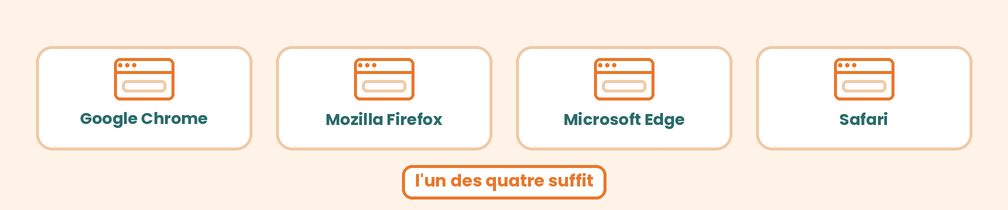
Les quatre navigateurs : Chrome, Firefox, Edge et Safari
2

Je tape l’adresse du site

alexandradeoliveira.fr, dans la barre d’adresse tout en haut.

La barre d’adresse du navigateur, avec l’adresse du site écrite dedans
3

Je clique sur « Tableau »

Le mot Tableau, dans la rangée du haut, tout à droite.

Le menu du site, avec le mot Tableau entouré
4

Je descends jusqu’au tableau

Le grand cahier à carreaux apparaît, avec sa barre de boutons.
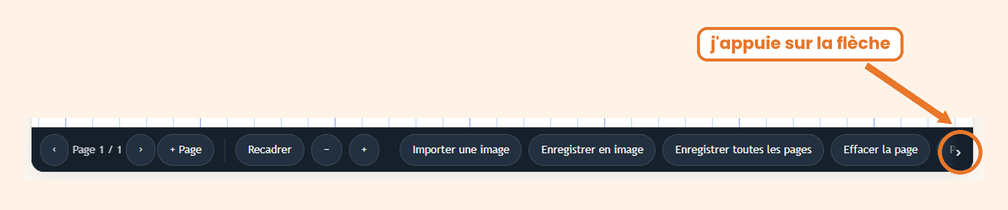
La barre du bas du tableau, telle qu’elle apparaît au début
5

J’appuie sur la petite flèche

Tout à droite de la barre du bas : elle fait apparaître trois boutons.
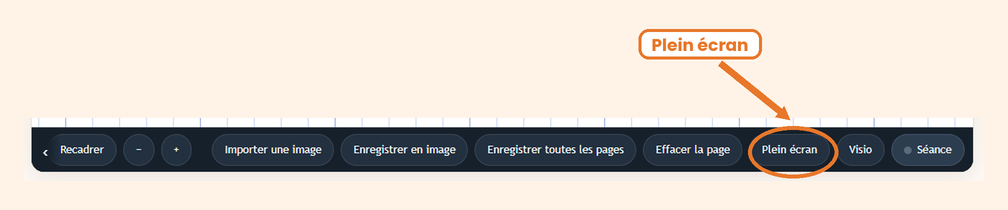
La barre du bas après la flèche : Plein écran, Visio et Séance sont apparus
6

Je clique sur « Plein écran »

Le tableau prend tout l’écran.

Le bouton Plein écran, dans la barre du bas
7

J’appuie sur « Séance »

Le bouton tout en bas à droite. Une petite fenêtre s’ouvre.
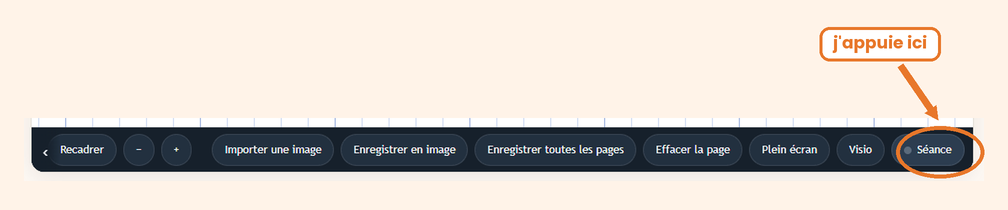
La barre du bas du tableau, avec le bouton Séance entouré
8

J’écris le code de la séance

Le code qu’Alexandra m’a donné, puis Rejoindre. Le rond devient vert.
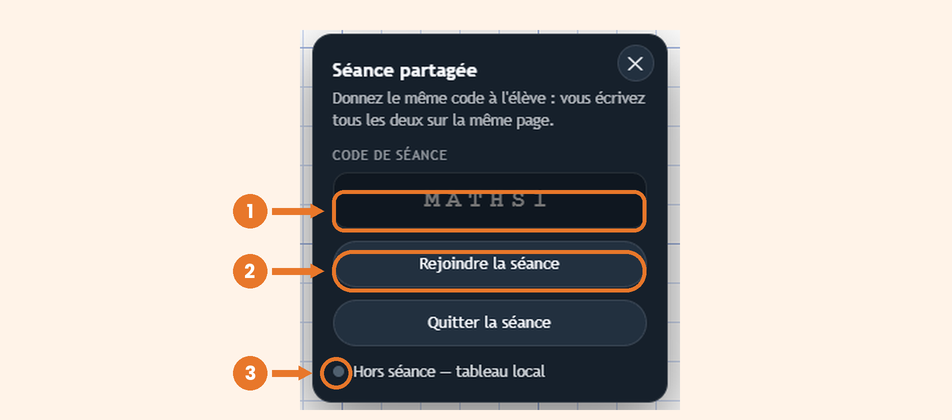
La fenêtre Séance partagée, avec le code, le bouton Rejoindre et le point
9

Je clique sur « Visio »

Je réponds Autoriser au micro et à la caméra.
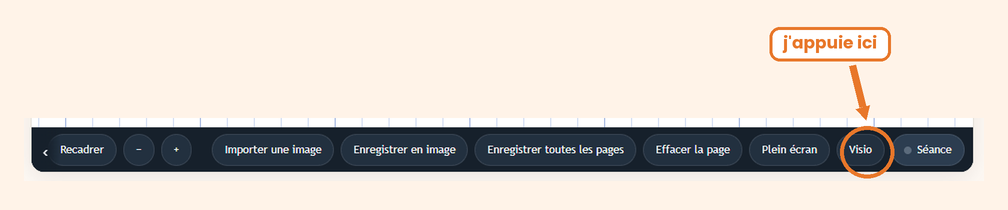
La barre du bas, avec le bouton Visio entouré
10

On se voit et on s’entend !

La grande image, c’est Alexandra. La petite, c’est moi.
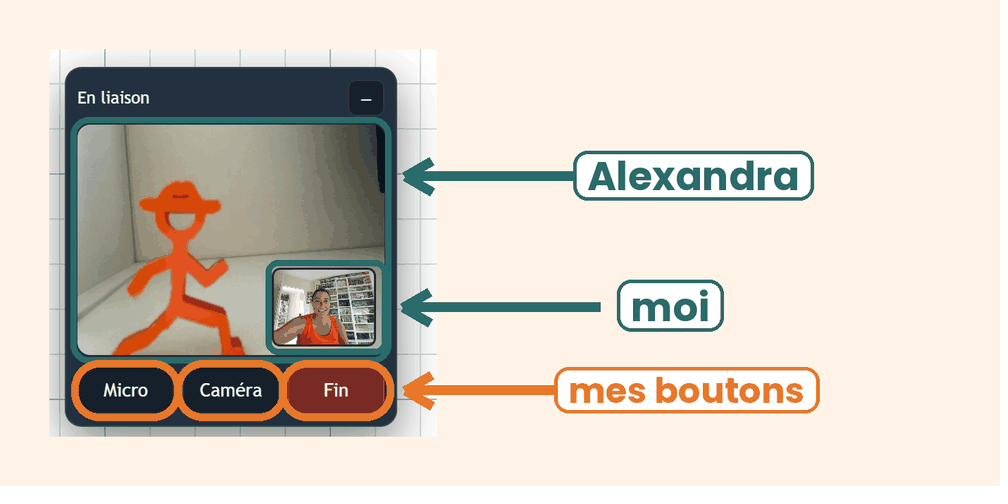
La fenêtre vidéo, avec l’image d’Alexandra, la mienne et les trois boutons
11

J’écris sur le tableau

Le crayon écrit, la gomme efface.
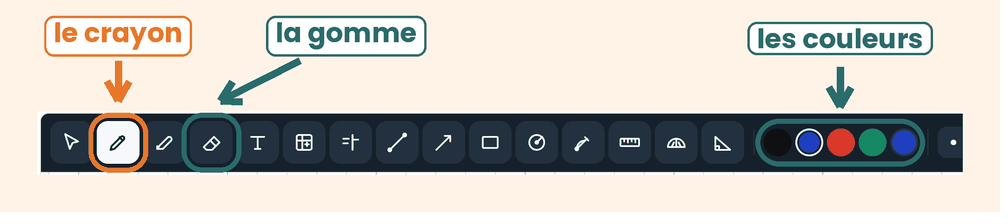
La barre d’outils, avec le crayon, la gomme et les couleurs repérés

Chaque étape en détail, avec les images en grand et les solutions aux petits soucis :

Voir le guide pas à pas
Le tableau ci-dessous est utilisable tout de suite, même sans code : essayez le stylo, la règle ou l’outil Calcul. Sur ordinateur, cliquez d’abord dans le cadre pour l’activer ; la molette déplace alors le tableau au lieu de faire défiler la page. Sur tablette, le doigt ou le stylet suffisent.
Papier
Mode dictée — correcteur désactivé

Une séance précédente a été retrouvée sur cet appareil.

Je touche une case
Visio
Touchez ici pour activer le son

Séance partagée

Donnez le même code à l'élève : vous écrivez tous les deux sur la même page.

Hors séance — tableau local

Ce que l’on peut y travailler

Écriture et copie

Réglure Séyès avec interlignes et marge, pour le tracé des lettres, les hauteurs et la tenue de ligne du CP au CM2.

Opérations posées

L’outil Calcul place un chiffre par carreau : additions, soustractions avec retenue, multiplications. La potence gère la division.

Géométrie

Règle graduée sur laquelle le trait vient se coller, rapporteur pour les angles, tracé de cercles au compas.

Plusieurs pages

Une page par exercice, comme dans un cahier. On revient en arrière quand il faut reprendre une notion.

Garder une trace

Le bouton Enregistrer en image télécharge la page en PNG : l’élève conserve la méthode vue ensemble et peut la relire avant le contrôle.

Confidentialité

Les tracés transitent par mon propre hébergement, jamais par un service tiers, et sont effacés automatiquement quelques heures après la séance. Aucun compte n’est créé.

Un cours d’essai ?

Cours particuliers à domicile autour de Gouville-sur-Mer, ou en visio partout ailleurs. Du CP à la 3e, tous profils, y compris troubles DYS et TDAH.

Me contacter